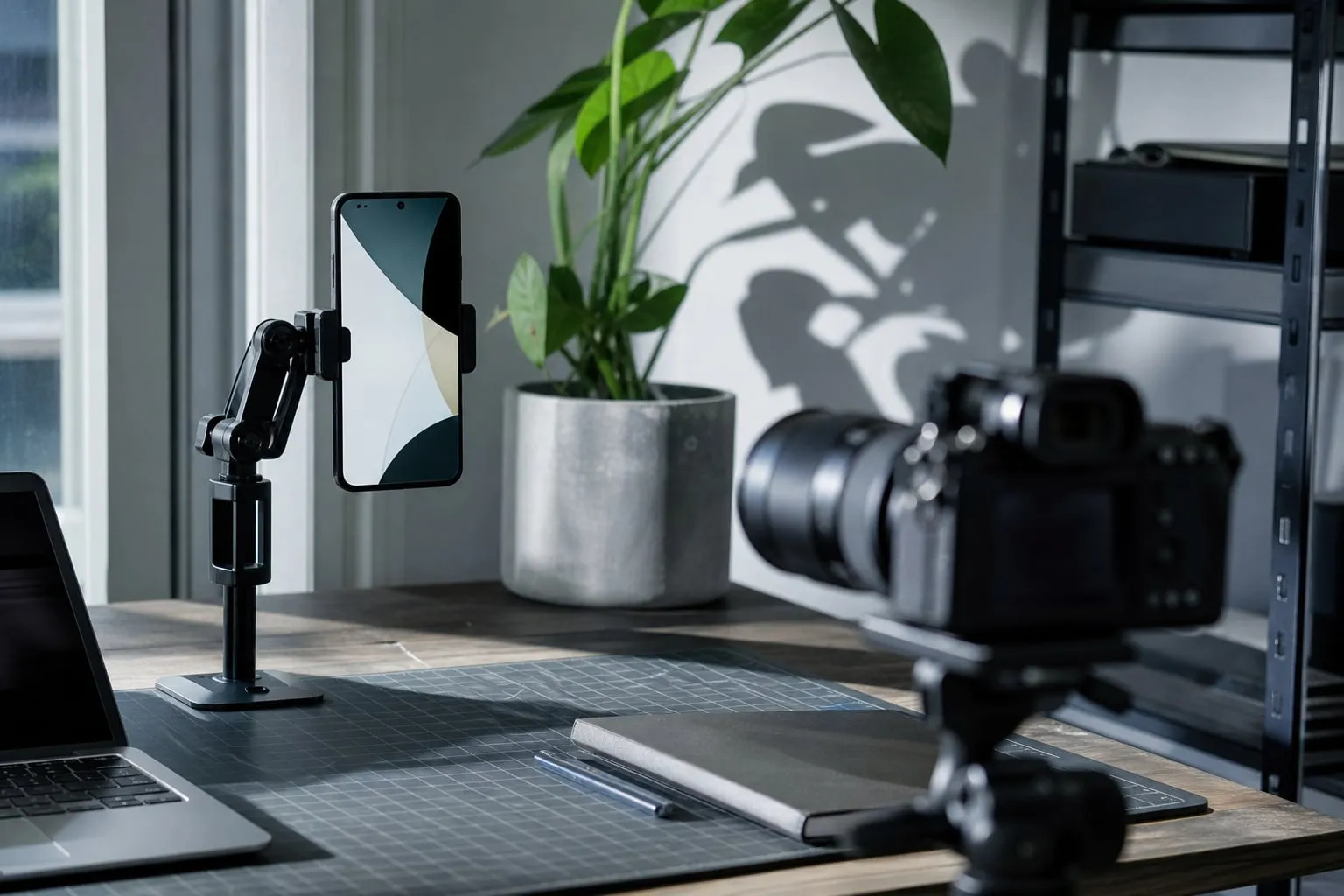
Como filmar tela de celular sem flicker na prática, sem erros
Para filmar tela de celular sem flicker, você precisa sincronizar a taxa de atualização do aparelho com a velocidade do obturador da câmera. Depois, ajuste a exposição manualmente e controle as fontes de reflexo no ambiente. Tentar remover tudo na pós-produção costuma deixar faixas, pulsação de brilho e perda de nitidez difíceis de corrigir.
O flicker aparece quando a câmera registra ciclos da tela em ritmos diferentes. A imagem pode parecer estável a olho nu e ainda apresentar barras horizontais ou brilho oscilante no vídeo.
Por que a tela do celular pisca na câmera?
A tela atualiza a imagem muitas vezes por segundo. Um painel de 60 Hz, por exemplo, renova o quadro 60 vezes por segundo. Alguns celulares alternam entre 60, 90 e 120 Hz, enquanto telas OLED também podem usar PWM, uma forma de controlar o brilho ligando e desligando os pixels em alta frequência.
A câmera não enxerga esses ciclos da mesma forma que seus olhos. Se o obturador abre por um intervalo que captura apenas parte da atualização, cada quadro recebe uma quantidade diferente de luz. O resultado é uma faixa escura, uma mudança de brilho ou uma pulsação que se repete no vídeo.
A frequência da rede elétrica pode causar cintilação em lâmpadas, mas ela não define sozinha o flicker da tela. O painel, o modo de brilho e a taxa de atualização do celular também entram na conta. Por isso, trocar apenas a lâmpada do ambiente raramente resolve o problema.
Como escolher a taxa de atualização e o obturador
Comece descobrindo a taxa usada pelo celular. Desative o modo adaptativo durante a gravação, se o aparelho permitir, porque ele pode alternar entre 60 e 120 Hz conforme o conteúdo e o brilho.
Use esta combinação como ponto de partida:
-
Tela em 60 Hz: grave a 30 quadros por segundo com obturador em 1/60, ou a 60 quadros por segundo com 1/120.
-
Tela em 120 Hz: teste 30 quadros por segundo a 1/120 e 60 quadros por segundo a 1/120.
Esses valores não são uma regra universal. Em uma câmera que oferece obturador de 1/100 ou 1/120, teste as duas opções. Em telas de 90 Hz, 1/90 pode não existir no menu, então 1/100 costuma ser um ponto de partida mais útil do que 1/60. Grave clipes de cinco segundos e compare quadro a quadro.
A taxa de quadros da câmera também limita suas escolhas. Se você grava a 24 fps e usa 1/48, pode não conseguir acompanhar uma tela de 60 Hz. Nesse caso, experimente 1/60 e aceite um pouco mais de nitidez no movimento, ou mude a câmera para 30 fps e use 1/60.
Teste prático antes da tomada
Faça o teste na mesma resolução, taxa de quadros e modo de leitura que serão usados no plano final. Algumas câmeras mudam o comportamento do sensor ao passar de 4K para 1080p, e o recorte pode alterar a leitura da tela.
-
Coloque um fundo branco ou uma página com texto no celular.
-
Trave o celular na posição final e desative o brilho automático.
-
Grave cinco segundos em 1/60, 1/100 e 1/120, mantendo a taxa de quadros escolhida.
-
Reproduza os clipes em velocidade normal e em câmera lenta para procurar pulsação e faixas móveis.
O ajuste correto é o que mantém o brilho constante ao longo de todos os quadros. Uma imagem que parece boa no visor pequeno da câmera pode revelar flicker quando ampliada no monitor de edição.
Exposição: o brilho da tela não deve ficar no automático
A exposição automática costuma reagir ao conteúdo exibido. Uma página branca pode escurecer o ambiente, enquanto uma tela preta pode fazer a câmera abrir demais a imagem ao redor. Essa variação muda a leitura do flicker e deixa a tomada inconsistente.
Trave os três controles principais:
-
Obturador: use o valor que passou no teste de sincronização.
-
Abertura: defina a profundidade de campo antes de enquadrar o celular. Em uma lente de 50 mm, f/4 costuma facilitar o foco no plano da tela sem tornar o ambiente completamente irrelevante, mas a escolha depende da distância e do sensor.
-
ISO: mantenha o menor valor que preserve a exposição do cenário. A tela normalmente é muito mais brilhante que a mão ou a mesa ao redor.
Ajuste o brilho do celular antes de mexer no ISO. Se a tela estiver estourada, reduza o brilho em pequenos passos e repita o teste de flicker. Em certos OLED, os níveis baixos de brilho aumentam a modulação PWM. Em outros aparelhos, o comportamento muda perto do brilho máximo. Não existe um nível seguro para todos os modelos.
Desative True Tone, Night Shift, filtro de luz azul e brilho adaptativo quando esses recursos estiverem disponíveis. Eles podem mudar a cor e a intensidade da tela durante a gravação. Para uma demonstração de aplicativo, deixe o celular em modo avião ou desligue notificações, porque uma faixa de aviso altera a exposição e interrompe a tomada.
Use zebras ou histograma para evitar áreas estouradas. O texto branco não precisa ocupar o limite máximo do sinal. Se as letras perderem detalhe, a correção na pós não recuperará a informação.
Reflexos: resolva a luz antes de trocar a configuração
O vidro do celular reflete janelas, softboxes, luminárias e até a camiseta de quem segura o aparelho. Esses reflexos podem parecer flicker quando uma fonte de luz se move ou quando a câmera muda de posição.
Posicione a tela em um pequeno ângulo em relação à fonte principal. Uma diferença de poucos graus costuma tirar o reflexo direto sem deixar o texto inclinado demais. Faça o ajuste olhando pelo monitor externo, não apenas a olho nu.
Cubra luminárias próximas com tecido preto ou use uma bandeira fora do enquadramento. O tecido preto também ajuda a eliminar o reflexo da câmera e do operador no vidro. Evite colocar uma fonte grande exatamente atrás da câmera, posição que costuma refletir de volta para a tela.
Um filtro polarizador circular pode reduzir reflexos, mas teste sua orientação antes da gravação. Em alguns OLED, ele escurece a tela ou cria uma mudança de cor quando você gira o filtro. O efeito também varia conforme o ângulo do celular. O polarizador não corrige flicker eletrônico, apenas parte do reflexo.
Se houver uma pessoa segurando o aparelho, escolha roupas sem branco brilhante ou estampas reflexivas. Para cenas de evento, estas referências podem ajudar a planejar o figurino sem introduzir uma fonte clara no vidro: Look para confraternização de empresa com estilo e conforto e Look para exposição de arte: elegância sem fantasia.
Distância, foco e alinhamento evitam outros defeitos
Ficar perto demais da tela aumenta reflexos, distorção e dificuldade de foco. Use uma distância que permita enquadrar o celular inteiro e deixe espaço para corrigir a perspectiva. Uma lente entre 50 mm e 85 mm em sensor full frame costuma ser mais fácil de controlar do que uma grande angular próxima do aparelho.
Trave o foco manualmente depois de focar nos caracteres. O brilho de uma tela preta pode fazer o autofocus procurar contraste, especialmente quando o conteúdo muda. Se a câmera tiver foco ampliado, confira o contorno das letras no monitor.
Mantenha a câmera paralela ao plano da tela quando a intenção for mostrar uma interface. Inclinar o conjunto pode causar convergência das linhas e dificultar a leitura. Um tripé com cabeça de vídeo ajuda mais do que tentar corrigir a geometria em cada quadro.
Em uma locação com vitrines, janelas ou paredes claras, faça um ensaio de posição antes de montar a luz. A Casa Primavera - Localcine e a Galeria Ricardo Von Brusky - Localcine são exemplos de espaços em que vale observar superfícies refletivas e fontes de luz no fundo antes de decidir o ângulo da câmera.
Um fluxo de gravação que reduz retrabalho
Use esta ordem para não corrigir um problema enquanto cria outro:
-
Escolha a taxa de atualização fixa do celular e a taxa de quadros da câmera.
-
Teste o obturador em valores compatíveis, como 1/60, 1/100 e 1/120.
-
Ajuste o brilho do celular e repita o teste em uma tela clara e em uma tela escura.
-
Posicione a câmera para eliminar reflexos diretos antes de usar um polarizador.
-
Trave foco, exposição e balanço de branco.
-
Grave um clipe de segurança com a mesma configuração da tomada principal.
O balanço de branco merece atenção. Telas brancas podem parecer azuis ou verdes em câmeras diferentes, sobretudo quando o ambiente tem LED colorido. Faça uma leitura manual com cartão cinza ou defina a temperatura em Kelvin e não deixe o automático mudar entre planos.
Na edição, confira o arquivo original em 100% de ampliação. Se ainda houver bandas, tente localizar o padrão: faixas fixas indicam uma incompatibilidade de leitura ou iluminação; pulsação geral aponta para sincronização ou PWM; manchas que mudam com a câmera geralmente são reflexos. Cada defeito pede uma correção diferente.
O que ainda dá para corrigir na pós-produção?
A pós-produção pode reduzir flicker leve com ferramentas de deflicker, mascarar uma faixa pequena ou substituir a tela por uma gravação feita diretamente no celular. Esses recursos custam nitidez e podem criar bordas artificiais em textos que se movem.
Quando a tela é parte importante da narrativa, grave também uma captura de tela ou um plano limpo do conteúdo. Use essa versão como apoio apenas se a filmagem física apresentar um defeito pontual. Ela não substitui o reflexo real no vidro, a interação da mão ou a luz que a tela lança no ambiente.
Para filmar tela de celular sem flicker, o caminho mais seguro continua sendo o teste no conjunto completo: modelo do celular, brilho, taxa de atualização, câmera, taxa de quadros, obturador e luz do cenário. Sincronizar esses elementos antes da tomada preserva o texto e deixa a pós-produção para ajustes que ela consegue fazer bem.